
Автомойка
Клиент выбирает услугу и свободное время, а подтверждение остаётся в кабинете. По дороге он может уточнить детали в чате.
Онлайн-запись
Дайте клиентам одно место, где можно записаться, посмотреть каталог и документы, узнать статус заказа и написать вашей команде.


Каждая компания собирает кабинет под свой сервис. Вот четыре примера того, что увидит клиент.
Клиент выбирает услугу и свободное время, а подтверждение остаётся в кабинете. По дороге он может уточнить детали в чате.
Онлайн-запись
Постоянный гость видит свой уровень и бонусы, записывается на визит и может написать администратору.
Лояльность
В кабинете можно выбрать время визита, заполнить анкету и открыть памятку или организационные документы студии.
Документы
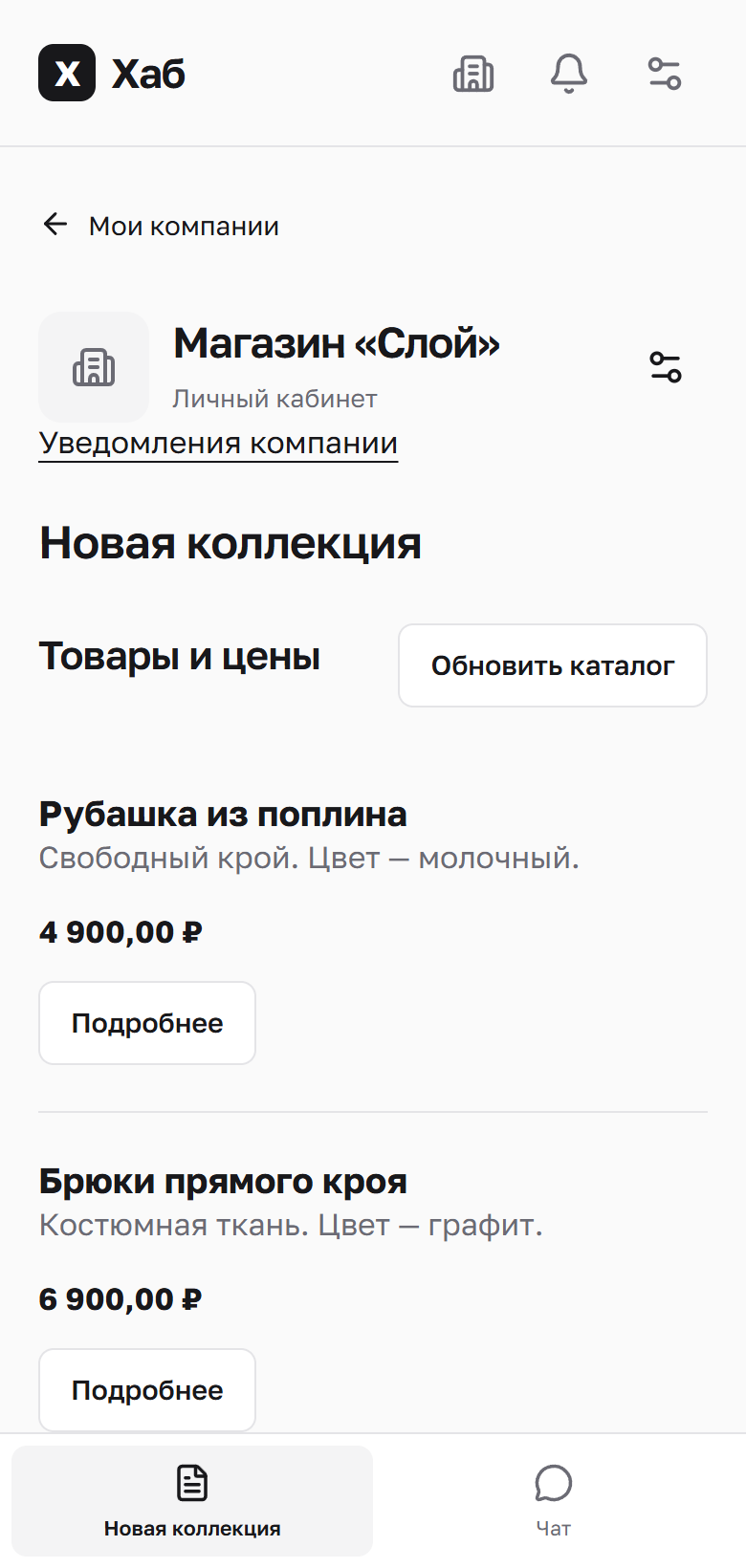
Покупатель смотрит товары и цены, уточняет детали у команды и видит статус заказа, который магазин вывел в кабинет.
Каталог товаров
Выберите разделы, которыми будут пользоваться ваши клиенты. Состав кабинета можно менять по мере роста бизнеса.
Клиент выбирает услугу, дату и свободное время. После подтверждения запись остаётся в кабинете.
Покажите позиции с описаниями и ценами. Для отдельных позиций можно настроить переход к записи или оплате.
Разместите оплату в разделе или отправьте персональный запрос. Оплата проходит на странице подключённого платёжного провайдера.
Показывайте текущий баланс бонусов и уровень в программе лояльности. Правила начисления задаются в системе учёта.
Выведите список заказов, текущие статусы и другие поля, полезные клиенту.
Публикуйте общие материалы и персональные документы, которые доступны только соответствующему клиенту.
Собирайте заявки, обратную связь или уточнения к заказу. Настройте поля и проверьте форму перед публикацией.
Клиент пишет из кабинета, а команда отвечает из подключённого канала. При включённом обмене файлами можно обмениваться документами.
Новые сообщения, подтверждения записи и другие события видны в ленте. На поддерживаемых устройствах доступны push-уведомления.
Добавьте название, логотип и цвет действий. Разделы, текст и кнопки задаются в редакторе кабинета.
Приглашайте через мессенджер, на стойке или в заказе. Клиент открывает ссылку, сканирует QR или вводит код компании в Хабе.
Кабинет работает на телефоне и компьютере. На поддерживаемом устройстве можно добавить его на главный экран.
Клиент входит по номеру телефона и переключается между кабинетами компаний, к которым подключился.
Компания определяет, какие поля показывать. Клиент видит свои данные и может отключиться от компании.
Начните с задачи, которую клиенты решают регулярно. Например, запись, проверка заказа или получение документов.
Настройте разделы, оформление и доступные данные. В предпросмотре можно проверить черновик глазами клиента перед публикацией.
Отправьте ссылку или разместите QR-код. Посмотрите, как клиенты пользуются кабинетом, и добавьте нужные разделы.
Сценарий в подключённой системе может отправить клиенту уведомление или запрос на оплату. Подключение клиента, отправка формы и подтверждение оплаты могут запускать следующие действия команды.
Сейчас кабинет можно настроить и связать с данными через интеграцию с Битрикс24. Другие способы управления кабинетом запланированы.
Приглашение открывается в браузере. Клиент может добавить Хаб на главный экран поддерживаемого телефона.
Обновляйте оформление, тексты, разделы и набор доступных полей. Черновик можно проверить перед публикацией новой версии.
Он видит общие материалы компании и разрешённые данные, связанные с его карточкой. Для подключения клиент даёт согласие.
От настроек компании и подключённой системы. Для записи нужно расписание, для онлайн-оплаты — настроенный платёжный провайдер, а для чата — канал для ответов сотрудников.
Выберите один рабочий сценарий, назначьте ответственного и подготовьте тестовые данные. Техническое подключение зависит от доступной интеграции.